Instrukcja konfiguracji wtyczki
1. Co dostajesz od Weblo
- Plik wtyczki Weblo TTS (ZIP) lub link do pobrania.
- Klucz licencyjny przypisany do domeny Twojego sklepu (np.
WBLO-XXXXXX-…). - Tę instrukcję - konfigurację robisz samodzielnie we wtyczce.
Weblo TTS łączy WooCommerce z TikTok Shop przez platformę tts.weblo.pl. Hasła TikTok nie wpisujesz w WordPress - logowanie Seller Center idzie przez OAuth Weblo.
2. Zanim zaczniesz
- WordPress ≥ 6.0, WooCommerce ≥ 7.0, sklep na HTTPS.
- Aktywne konto sprzedawcy TikTok Shop (Seller Center) na właściwym rynku.
- W WooCommerce: kategorie produktów oraz metody wysyłki (WooCommerce → Ustawienia → Wysyłka).
- Klucz licencji musi być wystawiony na tę samą domenę, pod którą działa sklep.
3. Kolejność - zrób w tej kolejności
- Instalacja wtyczki + aktywacja licencji
- Połączenie TikTok Shop (OAuth)
- Mapowanie: kategorie → kurierzy → atrybuty → statusy
- Automatyzacja: magazyn TikTok + reguły sync
- Produkty: mapowanie / wystawianie na TikTok
- Zamówienia: pobranie i import do Woo
Na Weblo TTS → Pulpit zobaczysz checklistę kroków krytycznych. Dopóki nie domkniesz licencji, OAuth, mapowania kategorii, kurierów i magazynu - import zamówień może być zablokowany.
4. Kroki ze zrzutami ekranu
Krok 1 - Instalacja wtyczki
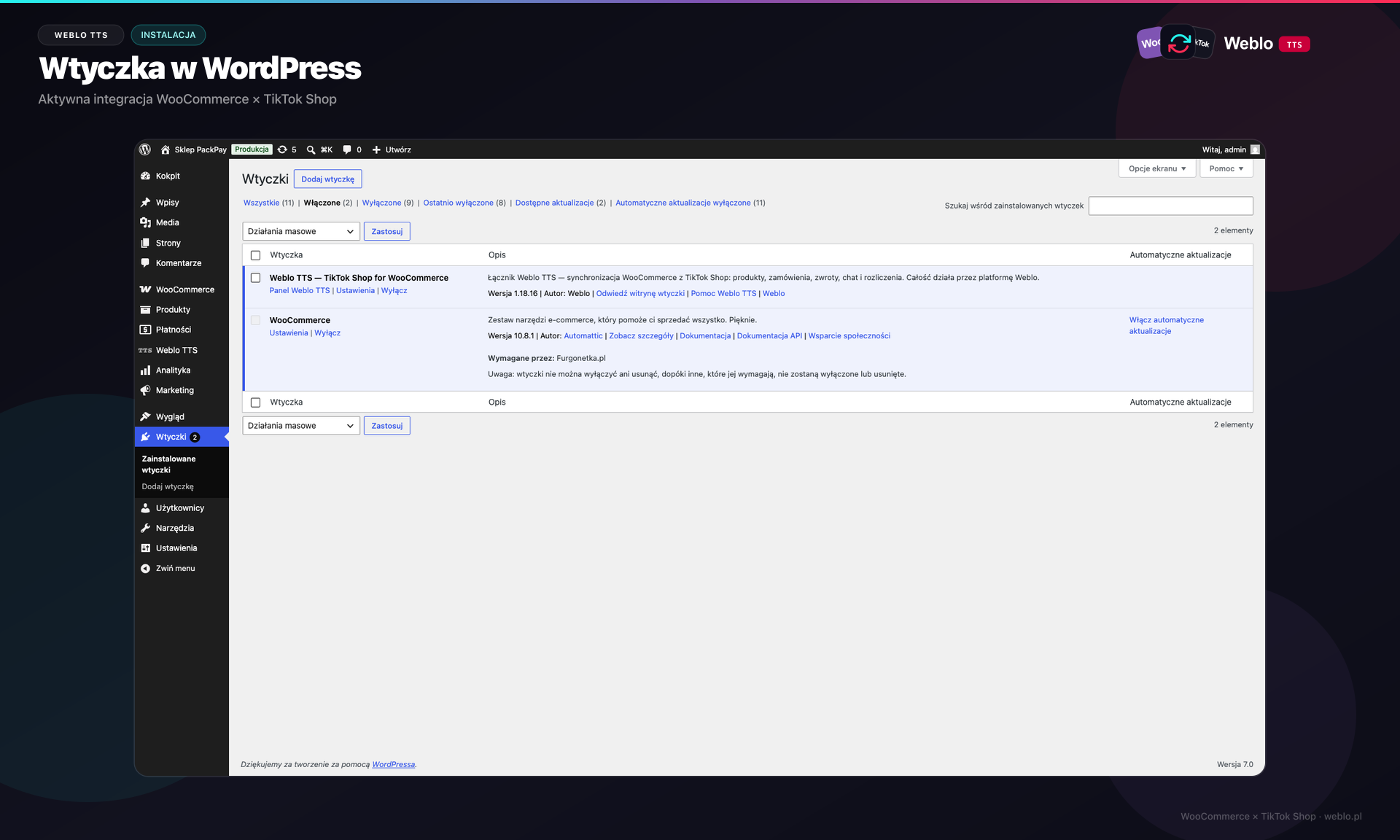
W panelu WordPress: Wtyczki → Dodaj nową → Wyślij wtyczkę na serwer. Wgraj ZIP Weblo TTS i kliknij Włącz.
- Po włączeniu w menu bocznym pojawi się pozycja Weblo TTS (pod WooCommerce → Produkty).
- Bez aktywnej licencji dostępna jest tylko zakładka Licencja - reszta panelu jest zablokowana.
Krok 2 - Aktywacja klucza licencyjnego
Wejdź w Weblo TTS → Licencja.
- Wklej klucz otrzymany od Weblo (format
WBLO-…). - Kliknij Aktywuj licencję.
- Sprawdź status: Aktywna, domena, data ważności, Store ID.
Jeśli klucz jest na inną domenę - aktywacja się nie uda. Napisz na [email protected] z poprawną domeną sklepu.
Krok 3 - Pulpit (checklist)
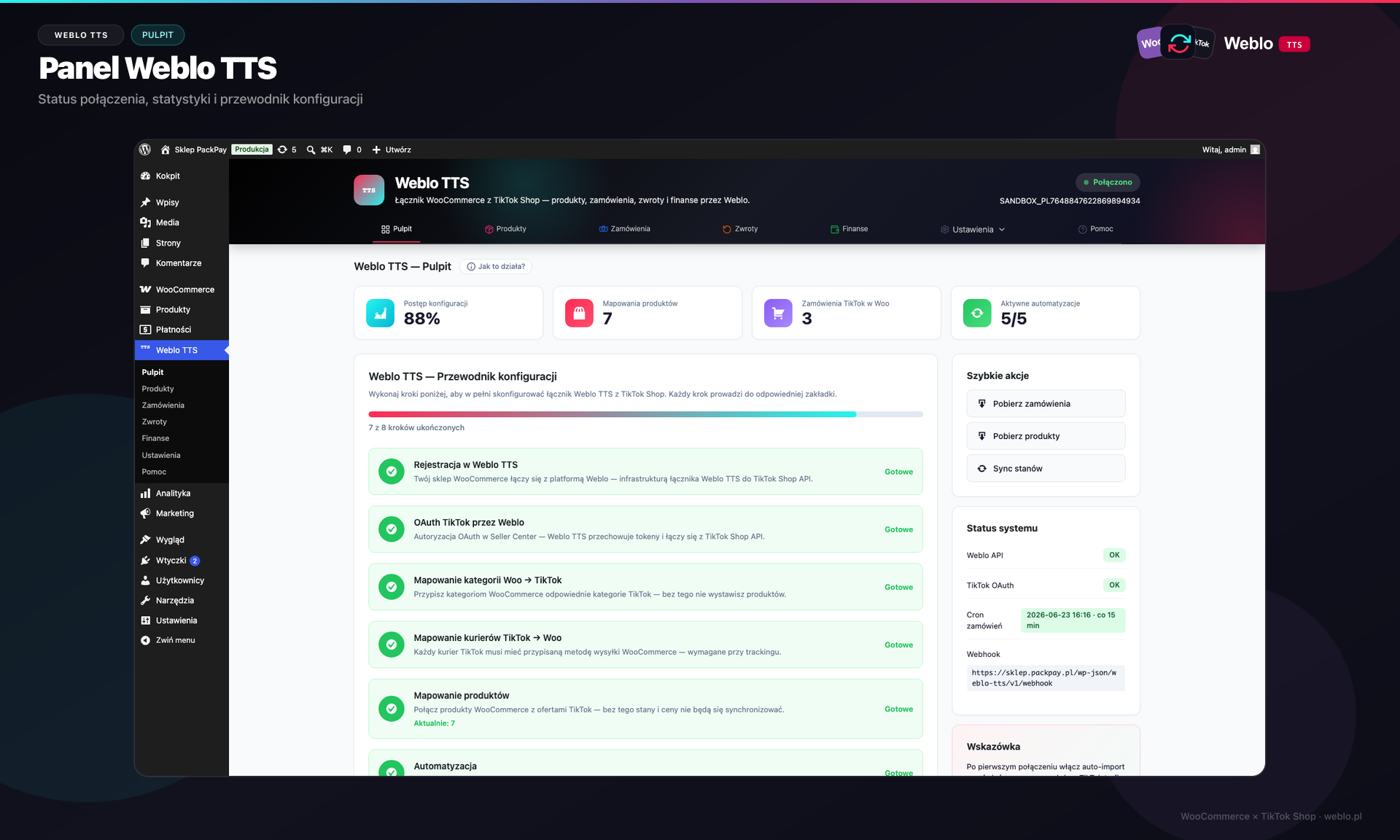
Po aktywacji otwórz Weblo TTS → Pulpit. To centrum postępu konfiguracji i skrótów do kolejnych ekranów.
- Dokończ wszystkie kroki oznaczone jako krytyczne (banner „Brakuje N krytycznych kroków…”).
- Quick actions: m.in. połączenie TikTok, pobranie produktów, pobranie zamówień, sync stanów.
Krok 4 - Połączenie TikTok Shop (OAuth)
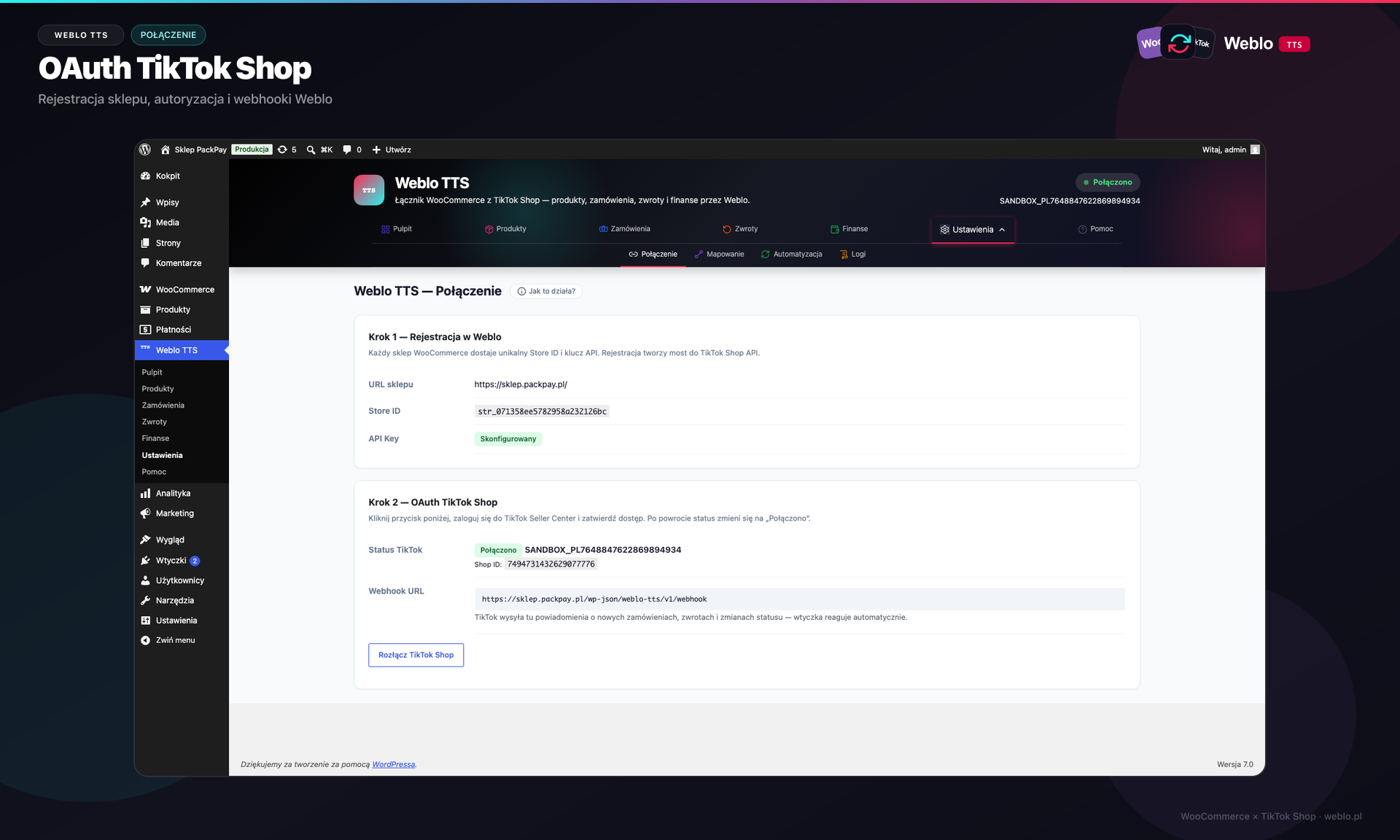
Menu: Weblo TTS → Ustawienia → Połączenie (lub przycisk z Pulpitu).
- Kliknij Połącz TikTok Shop przez Weblo - otworzy się autoryzacja TikTok Seller Center.
- Zaloguj się kontem sprzedawcy i zatwierdź dostęp aplikacji Weblo.
- Po sukcesie zobaczysz status Połączono, nazwę sklepu i Shop ID.
- Webhook URL sklepu jest pokazywany na ekranie (nie musisz go ręcznie konfigurować w TikTok).
- Uwaga: Rozłącz TikTok Shop czyści powiązania produktów i zamówień - używaj ostrożnie.
Krok 5 - Mapowanie (kategorie, kurierzy, atrybuty, statusy)
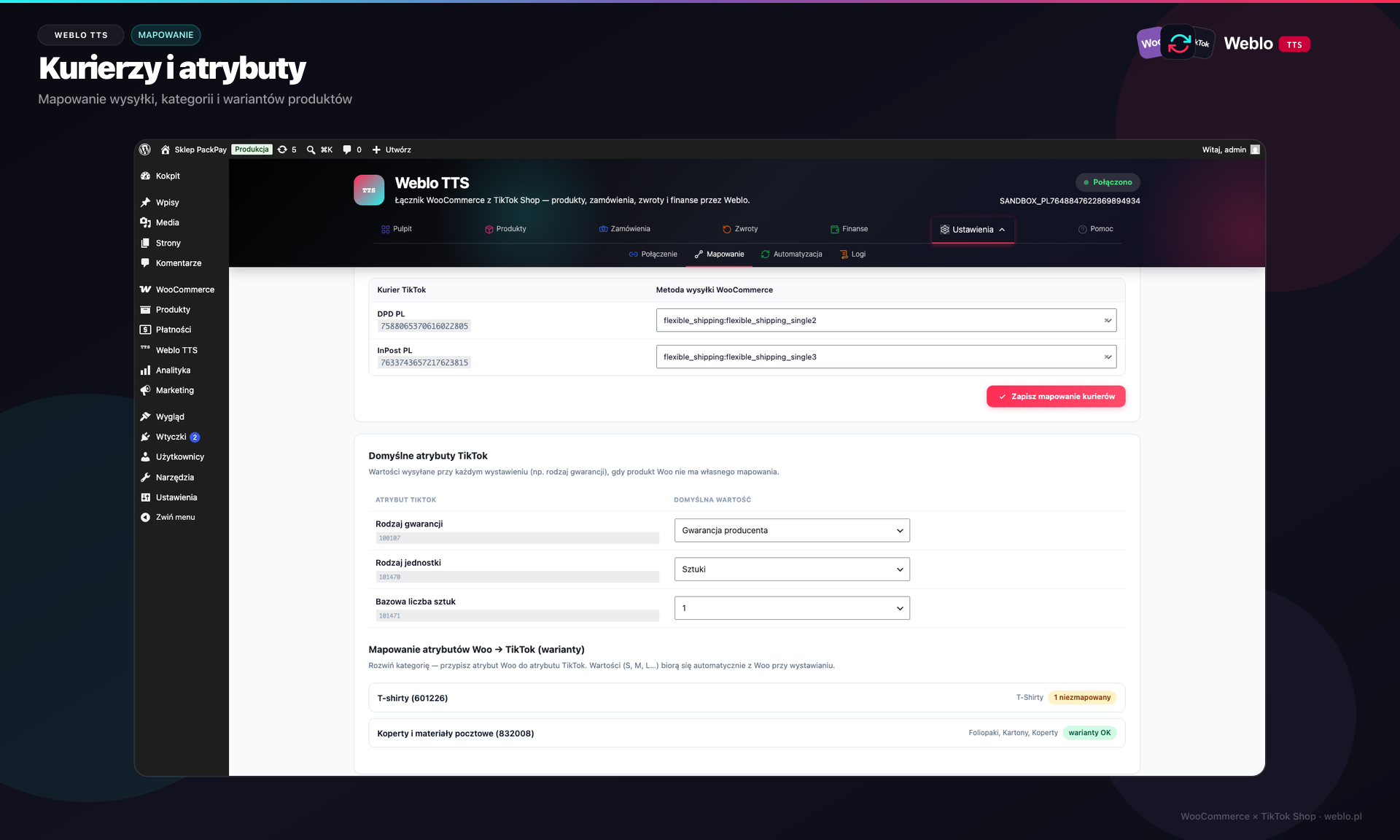
Menu: Weblo TTS → Ustawienia → Mapowanie. Nawigacja sekcji: Kategorie · Kurierzy · Atrybuty · Zamówienia · Statusy. Na końcu: Zapisz mapowanie.
- Kategorie - dla każdej kategorii Woo wybierz liściową kategorię TikTok (lub Auto-mapuj). Bez tego nie wystawisz produktów.
- Kurierzy - kliknij Odśwież kurierów. Ustaw domyślną metodę Woo dla Ship by Seller oraz mapowania per kurier (Seller / TikTok). Wymagane do importu zamówień i fulfill.
- Atrybuty (ważne - per kategoria) - TikTok wymaga atrybutów zależnych od kategorii (np. kolor, rozmiar, materiał). Mapowanie Woo → TikTok ustawia się osobno dla każdej kategorii TikTok, nie globalnie na cały sklep. Najpierw zmapuj kategorie, potem wejdź w sekcję Atrybuty.
- Możesz użyć Auto-mapuj / Auto-mapuj wszystkie, żeby wtyczka zaproponowała powiązania po nazwach. To tylko propozycja - zawsze zweryfikuj każdą kategorię: czy atrybuty Woo trafiają we właściwe pola TikTok, czy wymagane atrybuty nie są puste i czy warianty (np. size/color) są poprawnie spięte. Złe mapowanie = odrzucenia ofert lub błędne warianty na TikTok Shop.
- Po zmianach kliknij Zapisz mapowanie. Przy nowej kategorii Woo/TikTok wróć do Atrybutów i uzupełnij mapę zanim wystawisz produkty z tej kategorii.
- Statusy - TikTok → Woo (np. AWAITING_SHIPMENT → processing) oraz Woo → TikTok (np. completed → Wyślij tracking / fulfill).
- Zamówienia (meta) - opcjonalnie klucz meta z numerem tracking (np. InPost) i auto-wysyłka po uzupełnieniu.
- Metody wysyłki muszą istnieć w WooCommerce → Ustawienia → Wysyłka. Lista kurierów TT bywa pusta do pierwszego zamówienia - wtedy wróć i dociągnij listę.
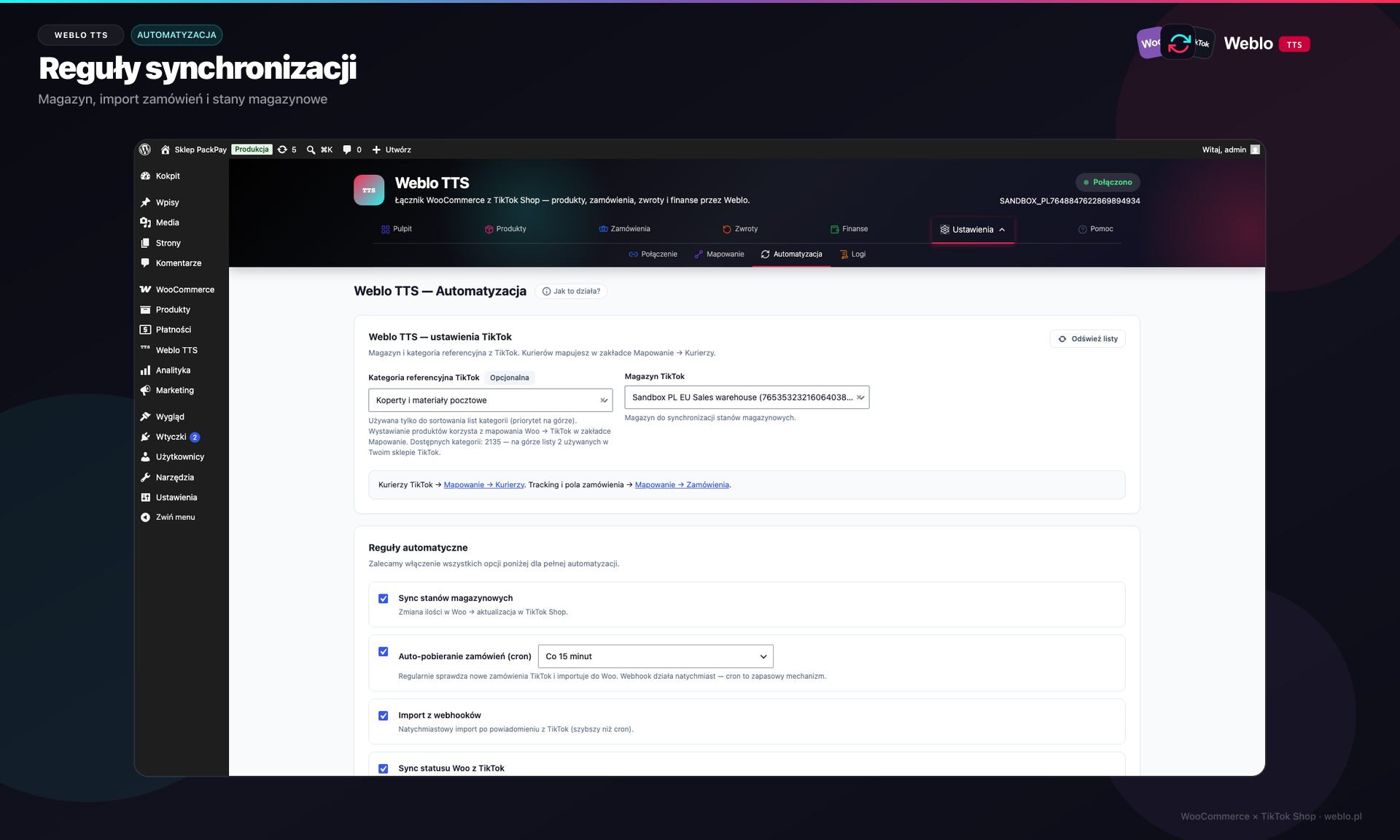
Krok 6 - Automatyzacja (magazyn + reguły)
Menu: Weblo TTS → Ustawienia → Automatyzacja.
- Wybierz Magazyn TikTok (krytyczne do wystawiania i sync stanów). Jeśli lista pusta - Odśwież listy.
- Włącz potrzebne reguły: sync stanów Woo → TikTok, import z webhooków, auto-pobieranie zamówień (cron), sync statusu Woo z TikTok, auto-update produktów.
- Uzupełnij domyślne wartości produktu (waga, wymiary, GPSR / marka / podmiot odpowiedzialny) - używane przy ekspresowym wystawianiu.
- Zapisz: Zapisz ustawienia automatyzacji.
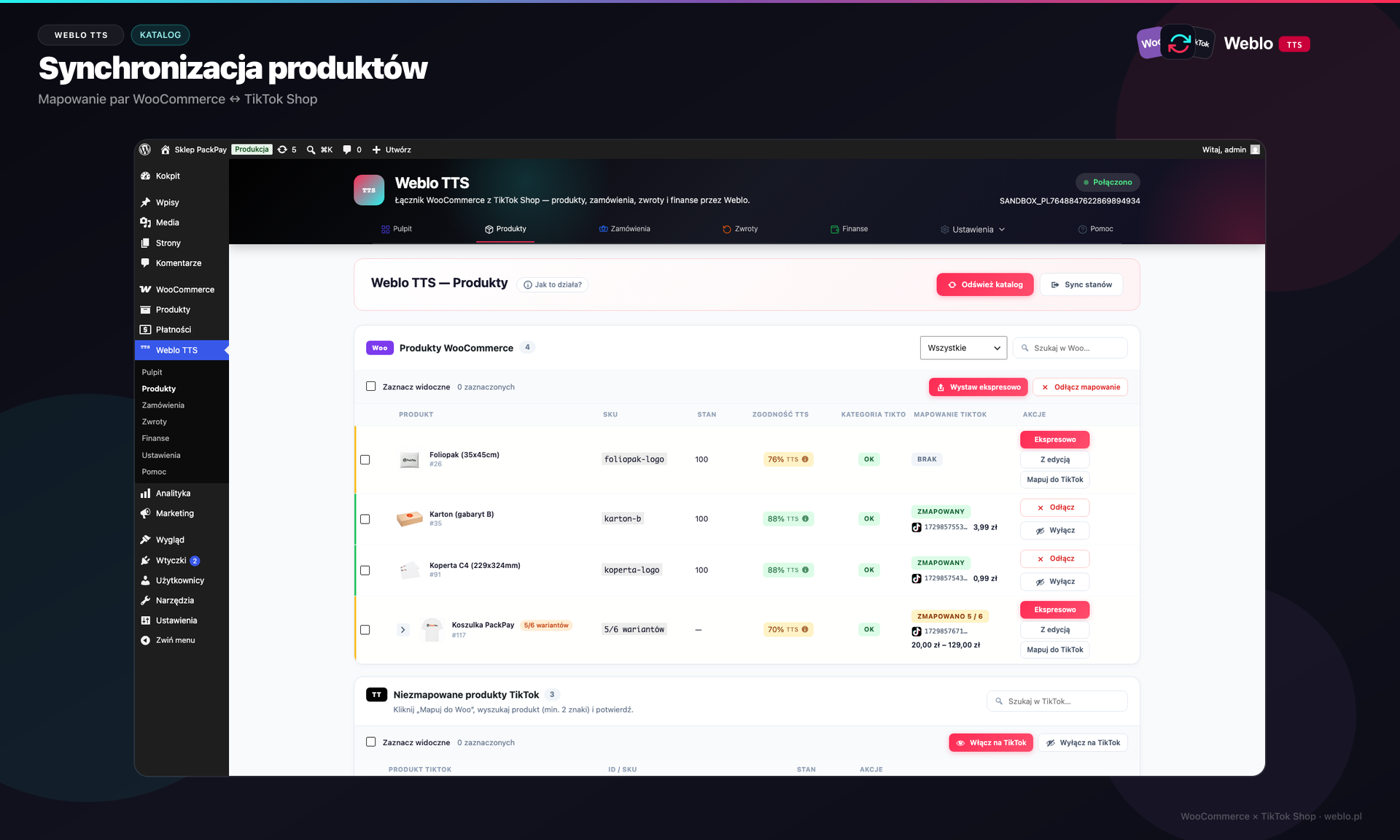
Krok 7 - Produkty: wystawianie i mapowanie
Menu: Weblo TTS → Produkty. Możesz też działać z listy WooCommerce → Produkty.
- Najpierw upewnij się, że OAuth, mapa kategorii i magazyn są gotowe.
- Odśwież katalog / Pobierz produkty - dociąga oferty z TikTok.
- Dla produktu Woo: Ekspresowo (szybki push z domyślnymi ustawieniami) albo Z edycją (kreator: oferta → warianty → wysyłka → zgodność → atrybuty → podsumowanie → Wystaw).
- Produkty z „Braki TTS” (EAN, zdjęcia, GPSR itd.) - popraw dane w Woo albo w kreatorze, zanim wystawisz ekspresowo.
- Mapuj istniejące oferty TT do produktów Woo (Mapuj), żeby działał sync stanów i cen.
- Bulk: zaznacz produkty → Wystaw ekspresowo lub Odłącz mapowanie.
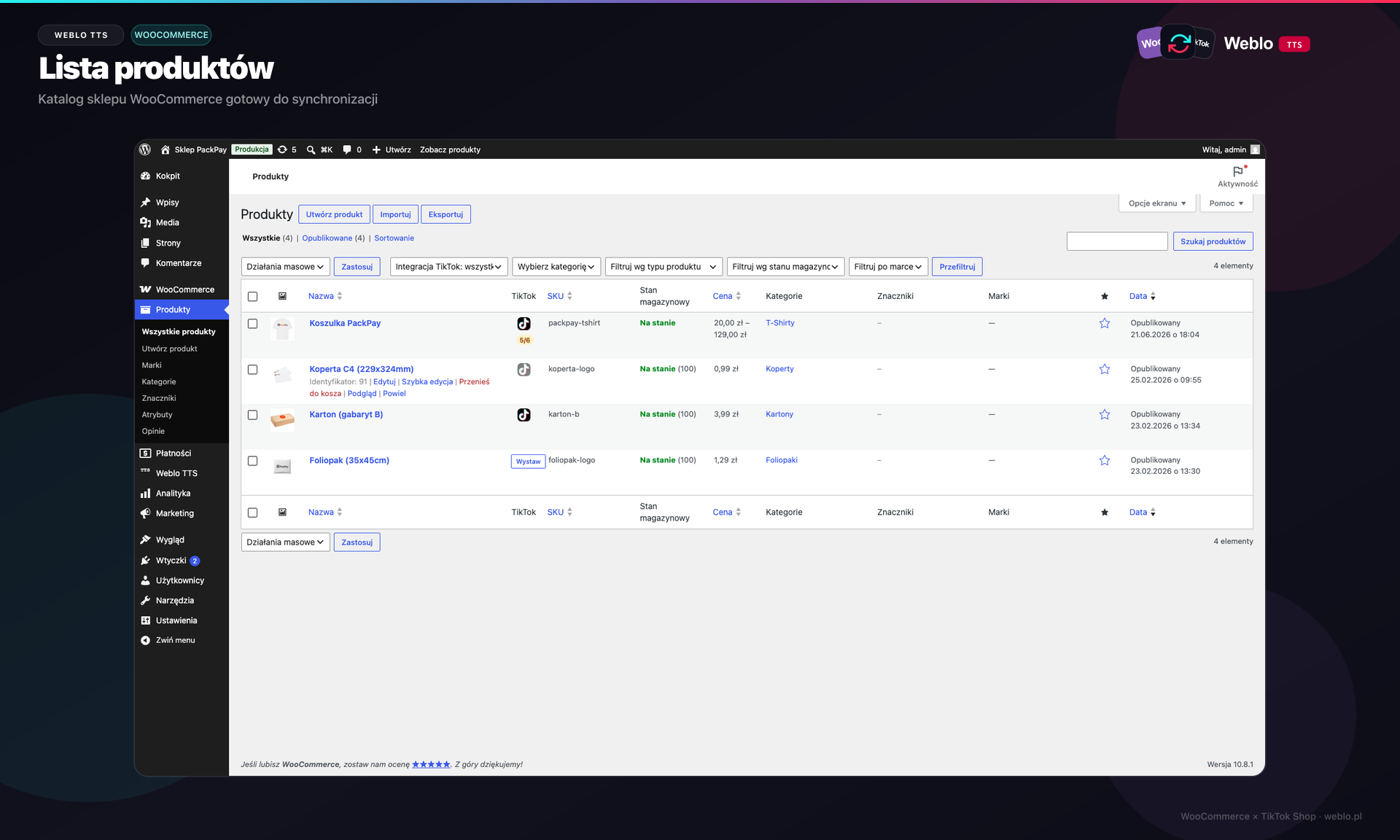
Krok 7b - Kolumna TikTok na liście Woo
Na standardowej liście produktów WooCommerce widać status powiązania z TikTok Shop i skróty akcji Weblo TTS.
- Filtruj niezmapowane / z brakami TTS / aktywne na TikTok.
- Po wystawieniu produkt powinien mieć powiązanie TTS - wtedy sync stanów działa.
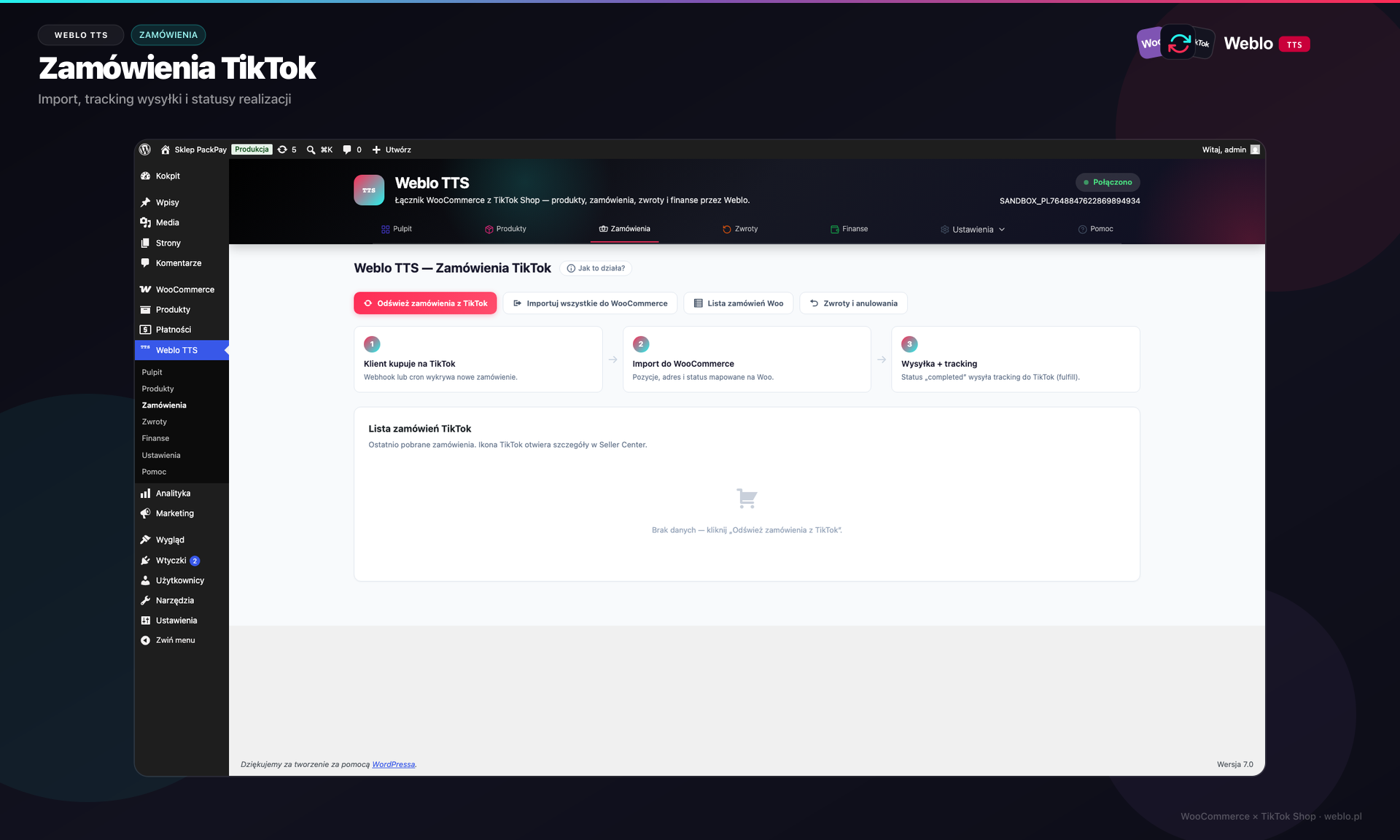
Krok 8 - Zamówienia: pobranie i import
Menu: Weblo TTS → Zamówienia.
- Kliknij Odśwież zamówienia z TikTok, potem Importuj (wiersz) lub Importuj wszystkie do WooCommerce.
- Zalecane w Automatyzacji: włącz Import z webhooków + opcjonalnie auto-pobieranie (cron).
- Status TikTok ON_HOLD - zwykle nie importuj od razu (~1 h do AWAITING_SHIPMENT).
- Jeśli widzisz overlay o zablokowanym imporcie - wróć do kroków krytycznych na Pulpicie (OAuth, kategorie, kurierzy, magazyn).
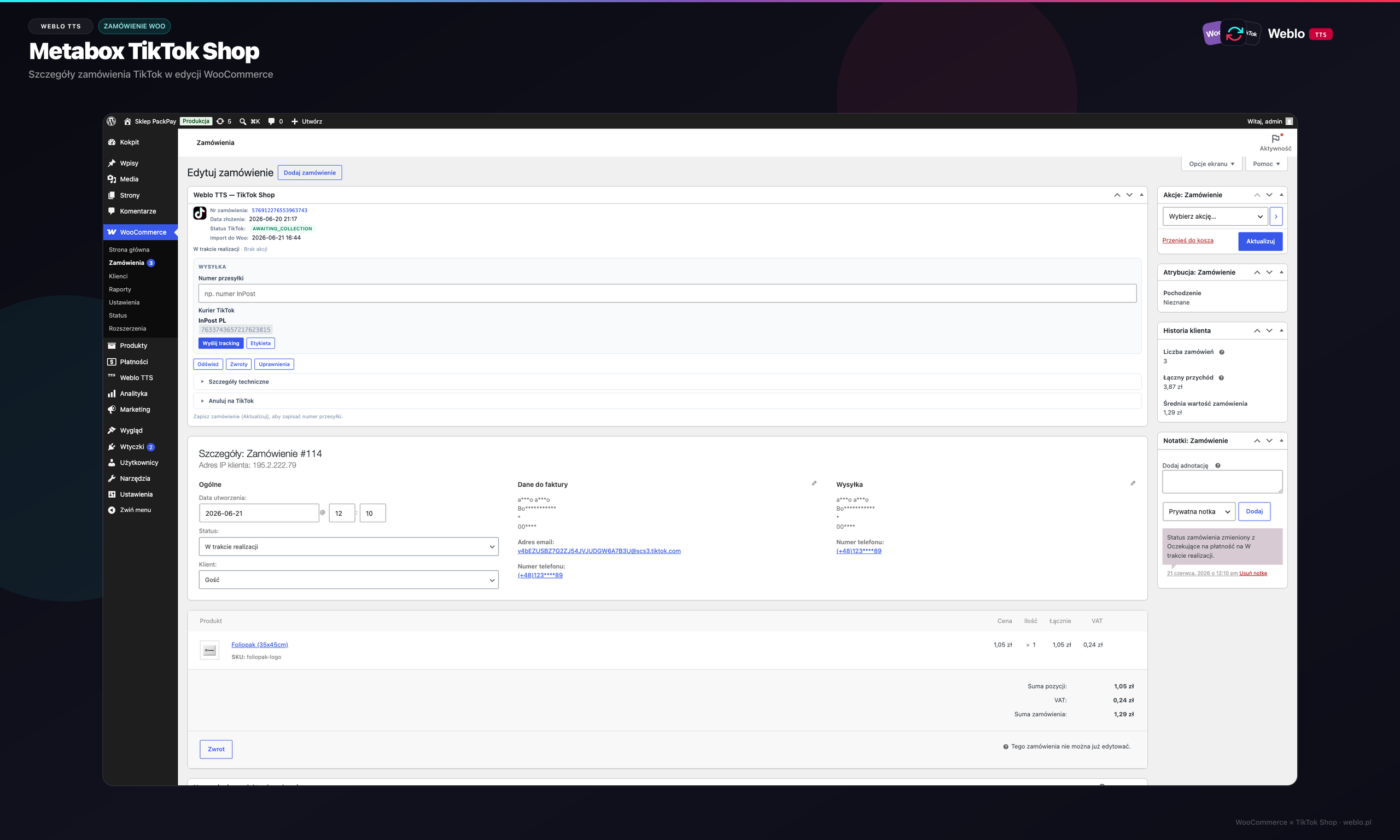
Krok 9 - Wysyłka / tracking w zamówieniu Woo
Otwórz zamówienie w WooCommerce → Zamówienia. Metabox Weblo TTS - TikTok Shop pokazuje status TT, chat, zwroty i fulfill.
- Uzupełnij numer przesyłki i kuriera (zgodnie z mapowaniem) albo polegaj na statusie Woo z akcją „Wyślij tracking do TikTok” (domyślnie completed).
- Po fulfill zamówienie w Seller Center przechodzi dalej w procesie wysyłki.
Krok 10 - Zwroty (opcjonalnie)
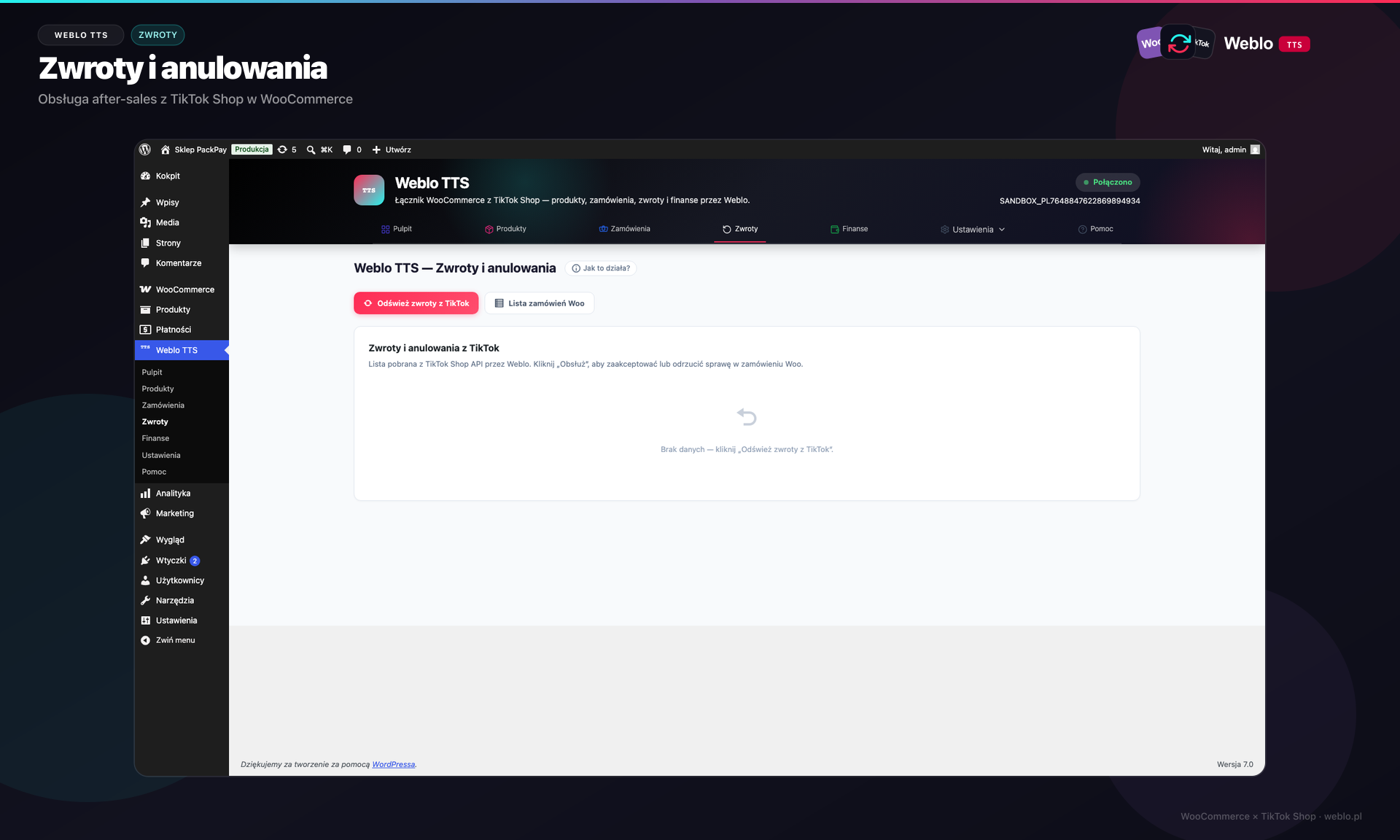
Menu: Weblo TTS → Zwroty - lista zwrotów i anulowań z TikTok Shop.
- Obsługuj zwroty zgodnie z polityką sklepu i wymaganiami TikTok.
- Powiadomienia e-mail o zwrotach możesz włączyć w Automatyzacji.
Pomoc we wtyczce
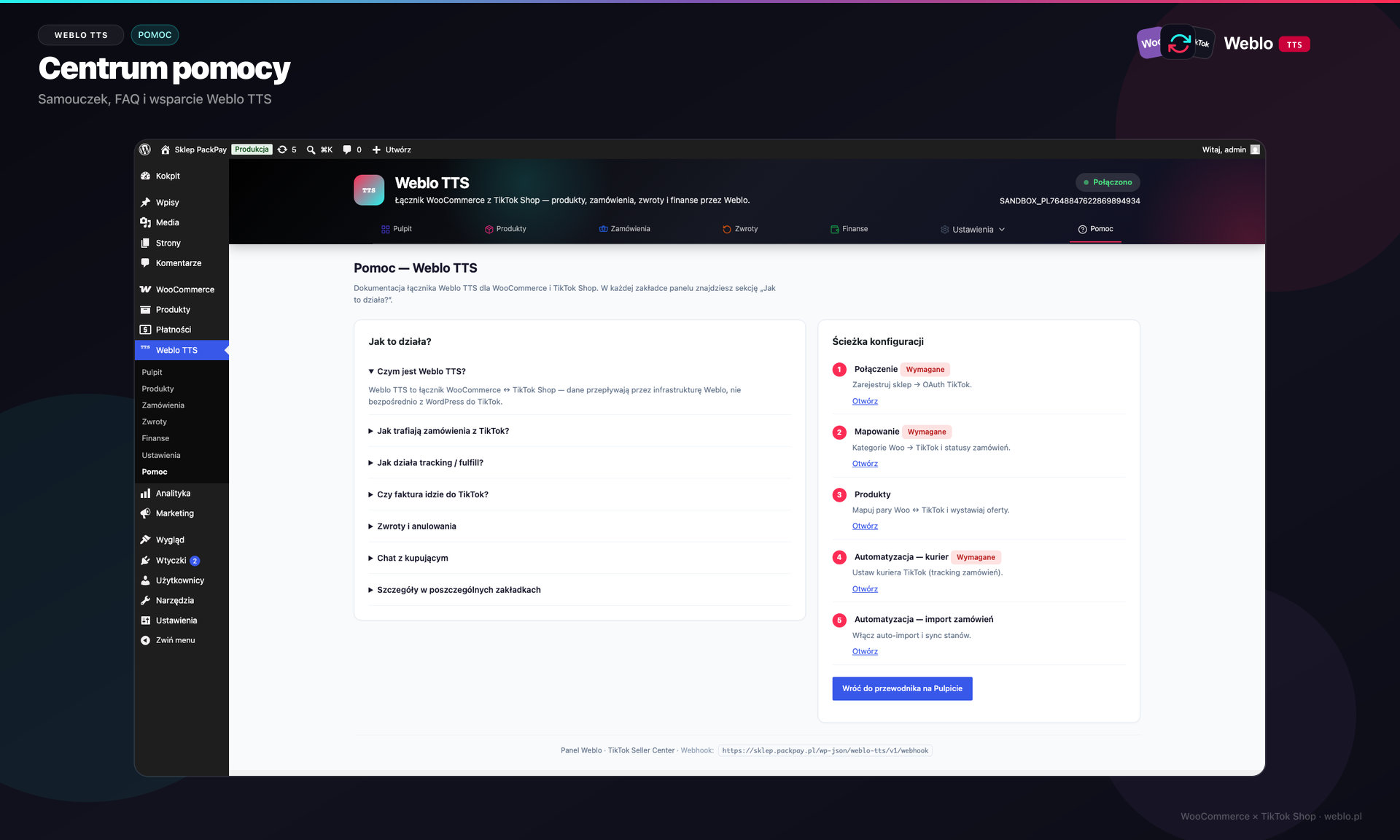
Menu: Weblo TTS → Pomoc - skróty FAQ i wskazówki onboardingowe w panelu.
- Przy problemach z kluczem / domeną: [email protected].
- Dokumenty prawne: tts.weblo.pl/documents. Panel klienta: tts.weblo.pl/klient.
5. Szybka checklista „dzień 1”
- ☐ Wtyczka włączona, licencja aktywna
- ☐ TikTok Shop połączony (OAuth)
- ☐ Kategorie Woo → TikTok zmapowane + zapis
- ☐ Kurierzy zmapowani (Seller / TikTok) + zapis
- ☐ Magazyn TikTok wybrany w Automatyzacji
- ☐ Statusy zamówień sprawdzone
- ☐ Pierwszy produkt wystawiony / zmapowany
- ☐ Test: zamówienie TT → import do Woo → tracking → fulfill
Kontakt (licencja / awaria platformy)
W sprawach klucza licencyjnego lub niedostępności Usługi:
TIME4IT Sp. z o.o.ul. Plonowa 24I/2, 05-500 Nowa Wola, Polska
KRS: 0001140137 · NIP: 1231569806 · REGON: 540441588
e-mail: [email protected]